1. Чек-лист
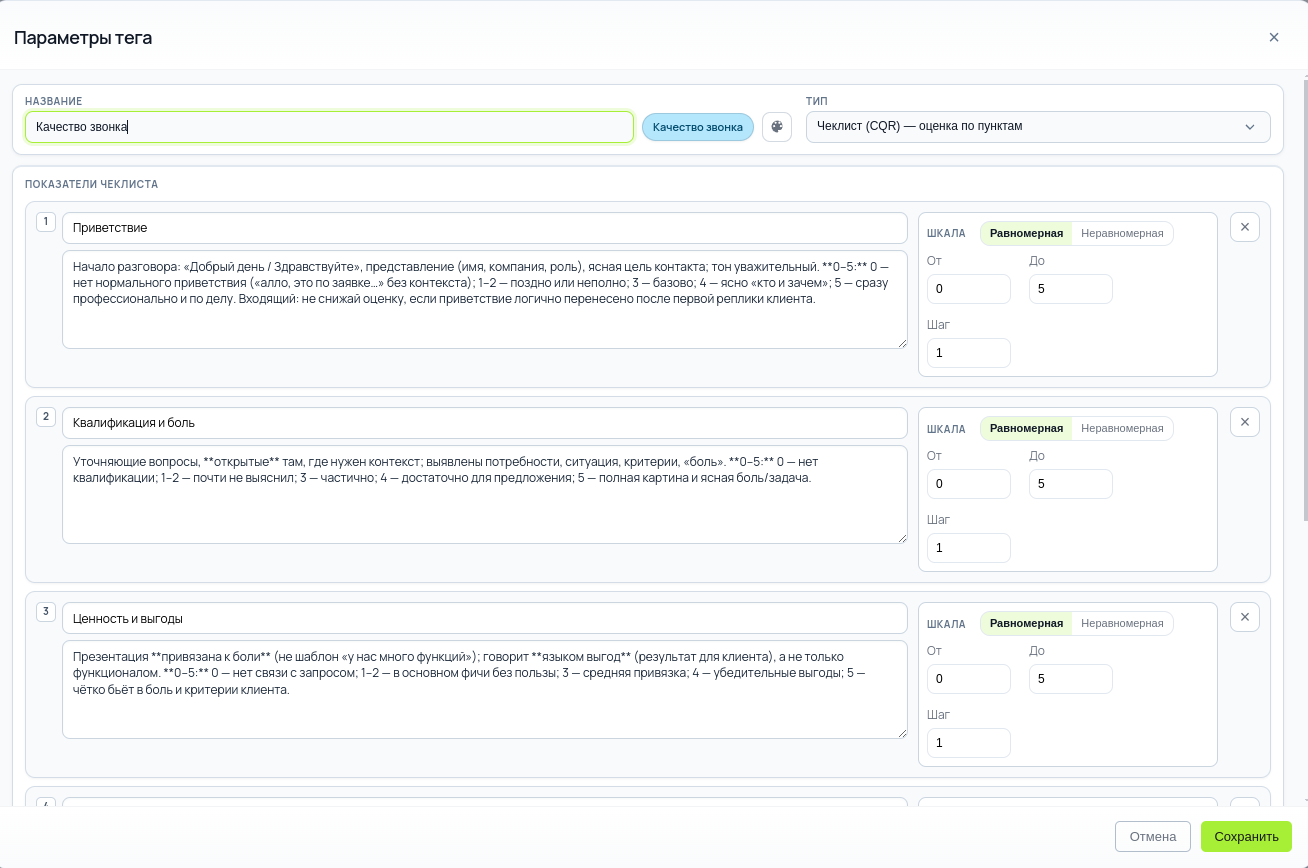
Задаёт критерии оценки по нескольким параметрам сразу. Подходит для расчёта CQR. На его основе строится аналитика по компании и сотрудникам.

Руководство по регистрации, интеграциям, шаблонам анализа, аналитике, тренировкам и уведомлениям.
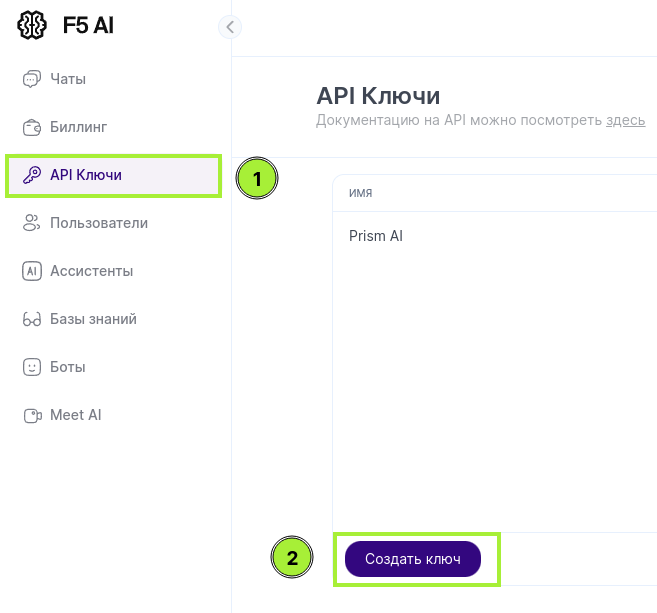
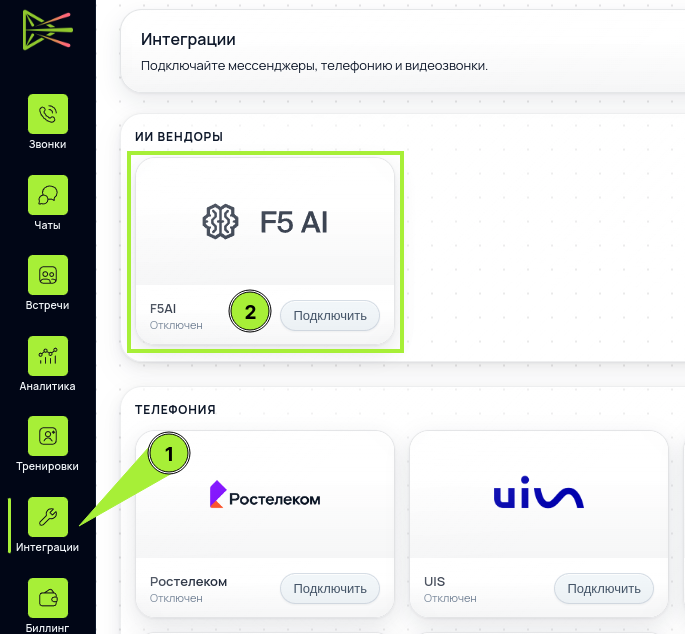
Для начала работы зарегистрируйте аккаунт в PRISM AI и подключите F5 AI.
Важно: API-ключ из F5 AI необходимо указать в настройках интеграции PRISM.
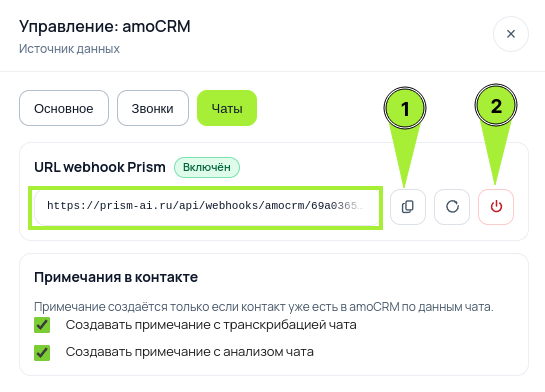
Звонки и чаты начнут подгружаться с момента подключения. Результаты транскрибации и анализа можно прокинуть в карточку контакта, активировав настройку «Примечания в контакте».
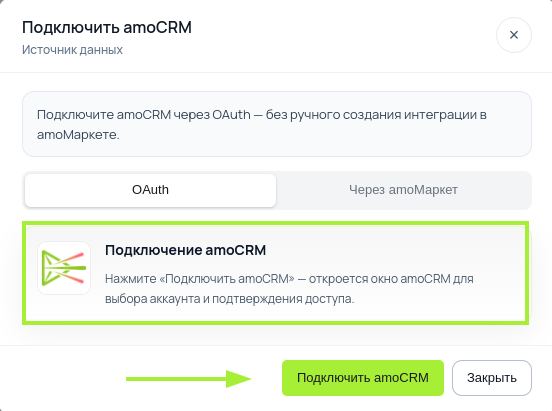
После подключения amoCRM доступен автозапуск шаблона анализа для звонков и чатов по воронке и этапу, а также прикрепление результата анализа в карточку контакта.
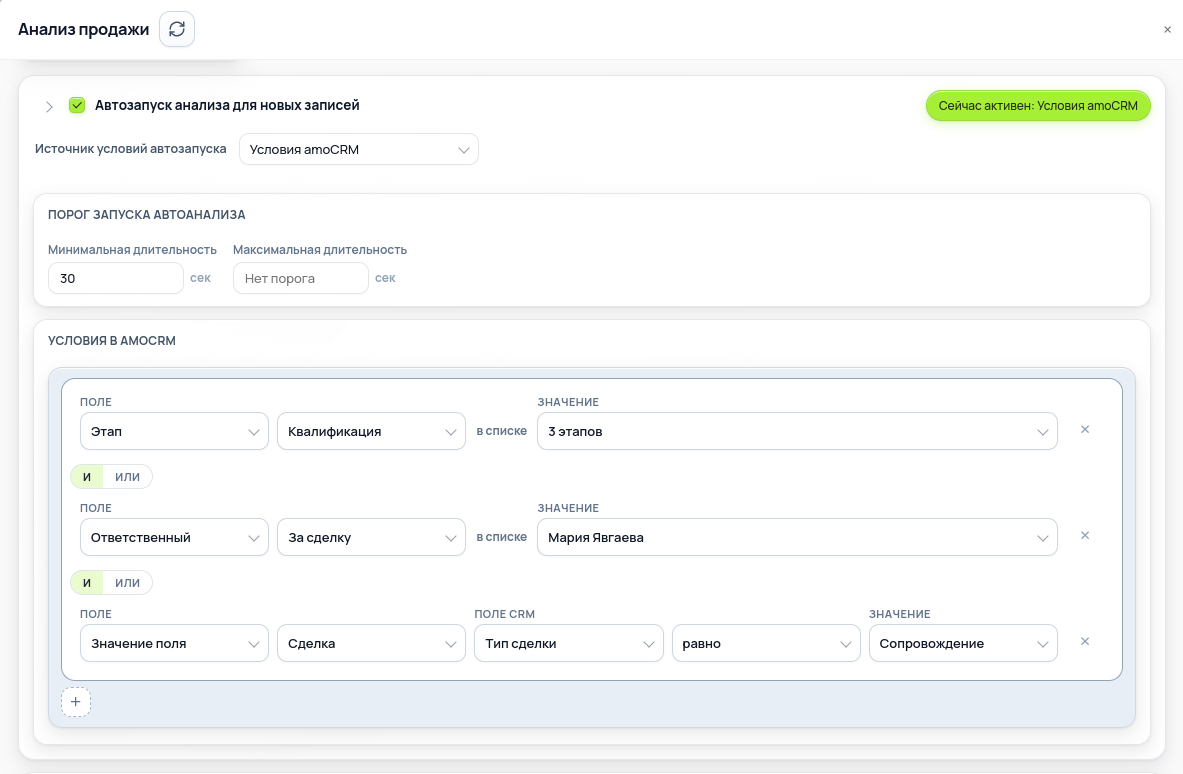
Откройте шаблон и перейдите во вкладку «Автоматизация» → «Условия amoCRM».
Доступны следующие условия для выбора:
Дополнительные условия помогут гибко настраивать сценарии для запуска шаблонов. Например:
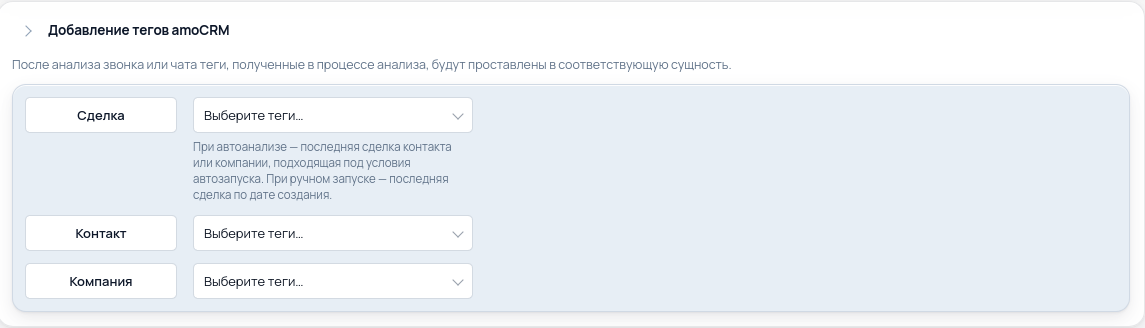
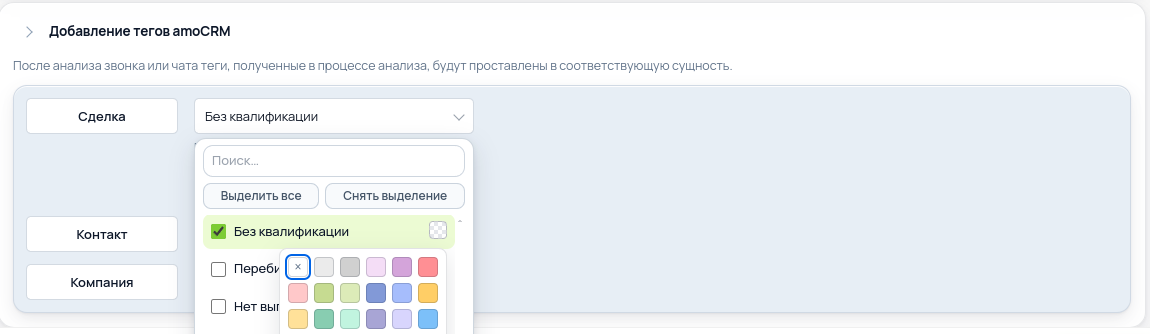
В данном разделе добавлена возможность передачи тегов из PRISM в amoCRM. После анализа звонка или чата теги, полученные в процессе анализа, будут проставлены в сделку / контакт / компанию, в зависимости от выбранных настроек.
При автоанализе будет выбрана последняя сделка контакта или компании, подходящая под условия автозапуска. При ручном запуске - последняя сделка по дате создания.
Для передачи тегов в amoCRM выберете нужный и укажите его цвет при необходимости.
Перейдите в раздел Интеграции → Битрикс24 → Подключить.
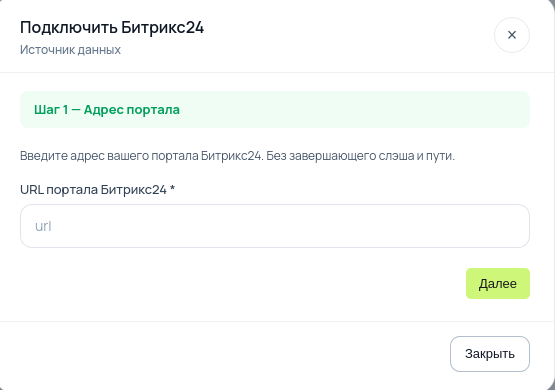
Шаг 1 - Адрес портала
Введите адрес вашего портала Битрикс24. Без завершающего слэша и пути.
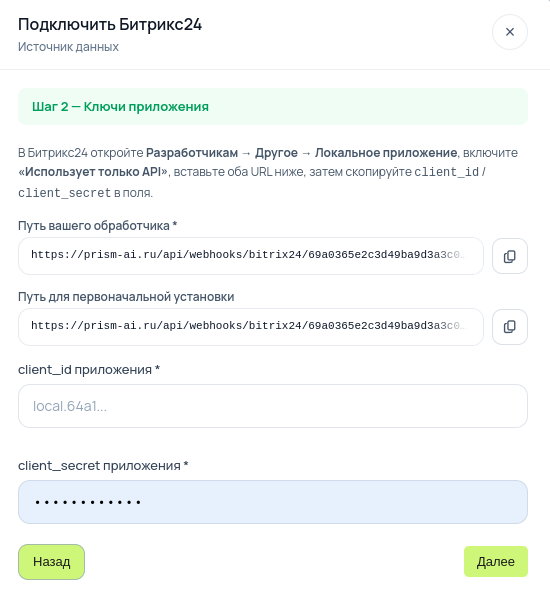
Шаг 2 - Ключи приложения
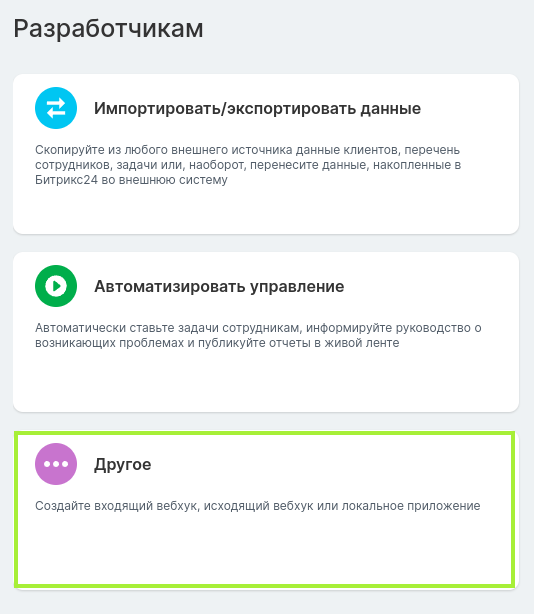
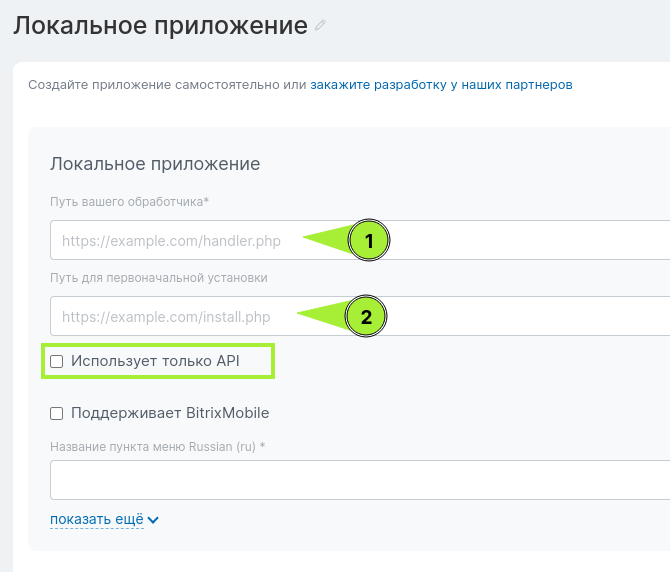
В Битрикс24 откройте Разработчикам → Другое → Локальное приложение, включите «Использует только API», вставьте оба URL из окна подключения, затем скопируйте client_id / client_secret в поля.
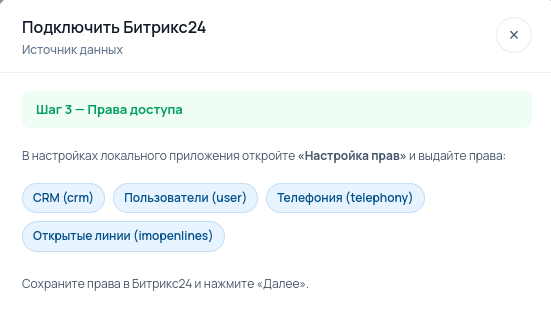
Шаг 3 - Права доступа
В настройках локального приложения откройте «Настройка прав» и выдайте права:
Сохраните права в Битрикс24 и нажмите «Далее».
Шаг 4 - Исходящий вебхук
В Битрикс24 откройте Разработчикам → Другое → Исходящий вебхук. В поле «URL вашего обработчика» вставьте URL из окна подключения PRISM.
В блоке «События» выберите:
Сохраните вебхук в Битрикс24, затем нажмите «Проверить подключение» - откроется окно авторизации портала.
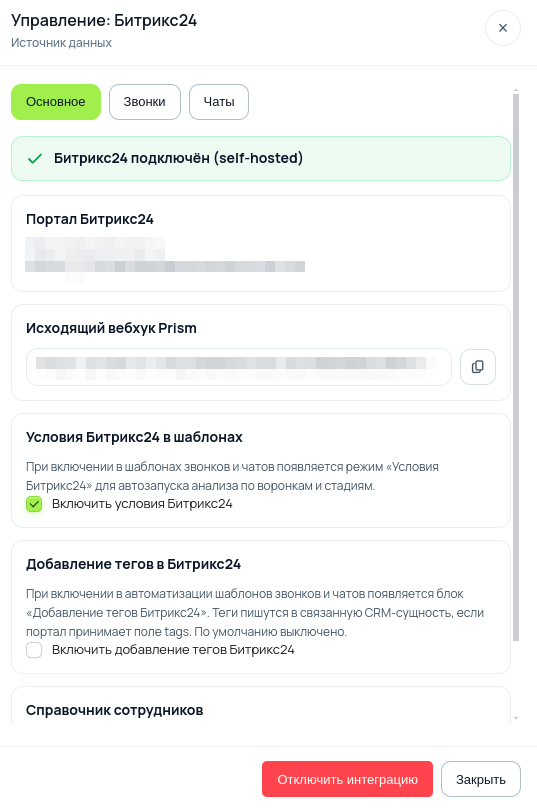
Готово, интеграция подключена.
Для передачи расшифровки и анализа в Битрикс24 - активируйте настройку (скрин ниже).
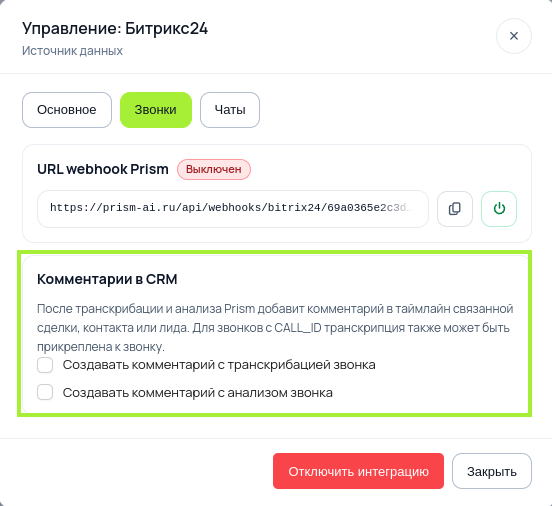
После подключения Битрикс24 доступен автозапуск шаблона анализа для звонков и чатов по воронке и этапу, а также прикрепление результата анализа в карточку контакта.
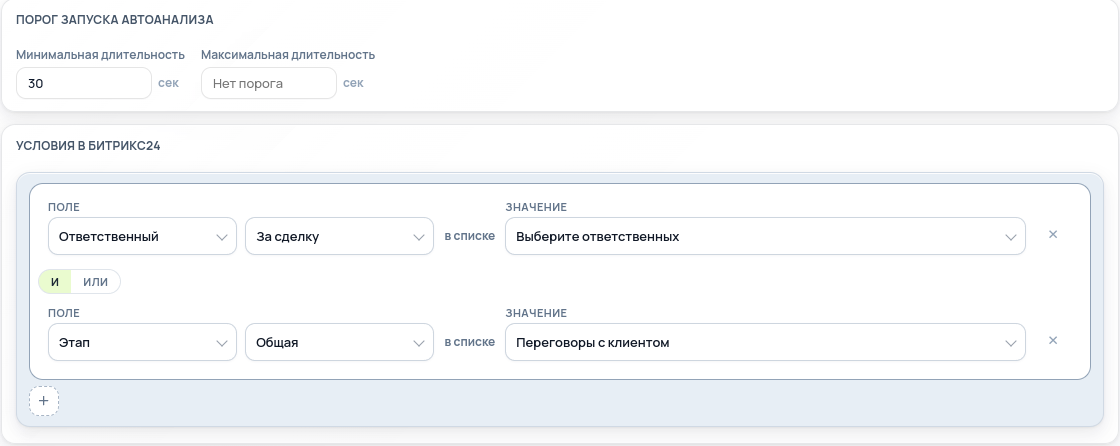
Откройте шаблон и перейдите во вкладку «Автоматизация» → «Условия Битрикс».
Доступны следующие условия для выбора:
Дополнительные условия помогут гибко настраивать сценарии для запуска шаблонов. Например:
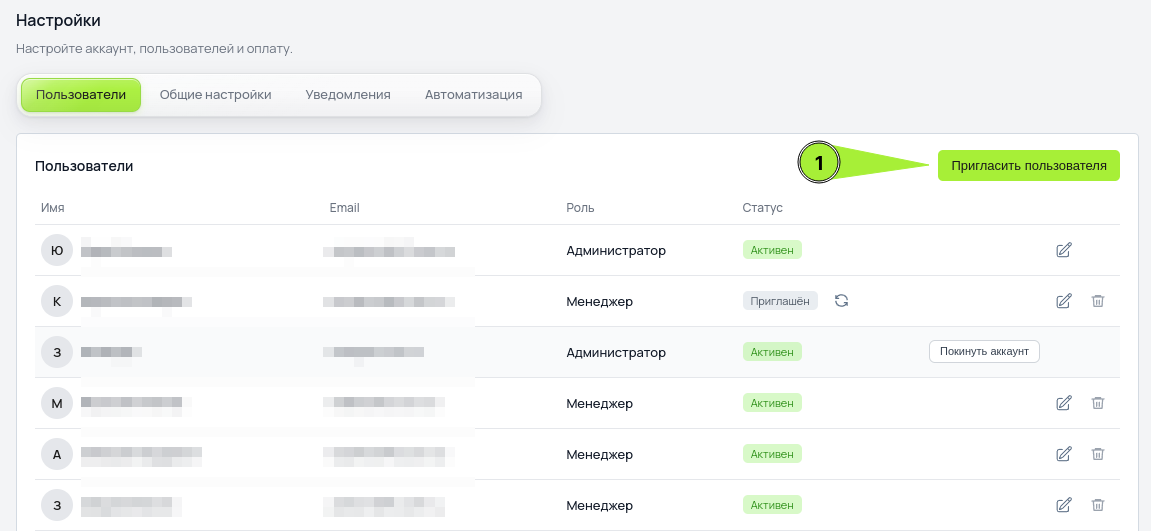
В левой панели основного меню перейдите в Настройки → Пригласить пользователя и укажите:
| Роль | Доступ | Доп. информация |
|---|---|---|
| Владелец | Все разделы с правами редактирования | Может удалить аккаунт |
| Администратор | Все разделы с правами редактирования | Может добавлять шаблоны и пользователей |
| РОП | Коммуникации своей группы | Не может добавлять шаблоны и пользователей |
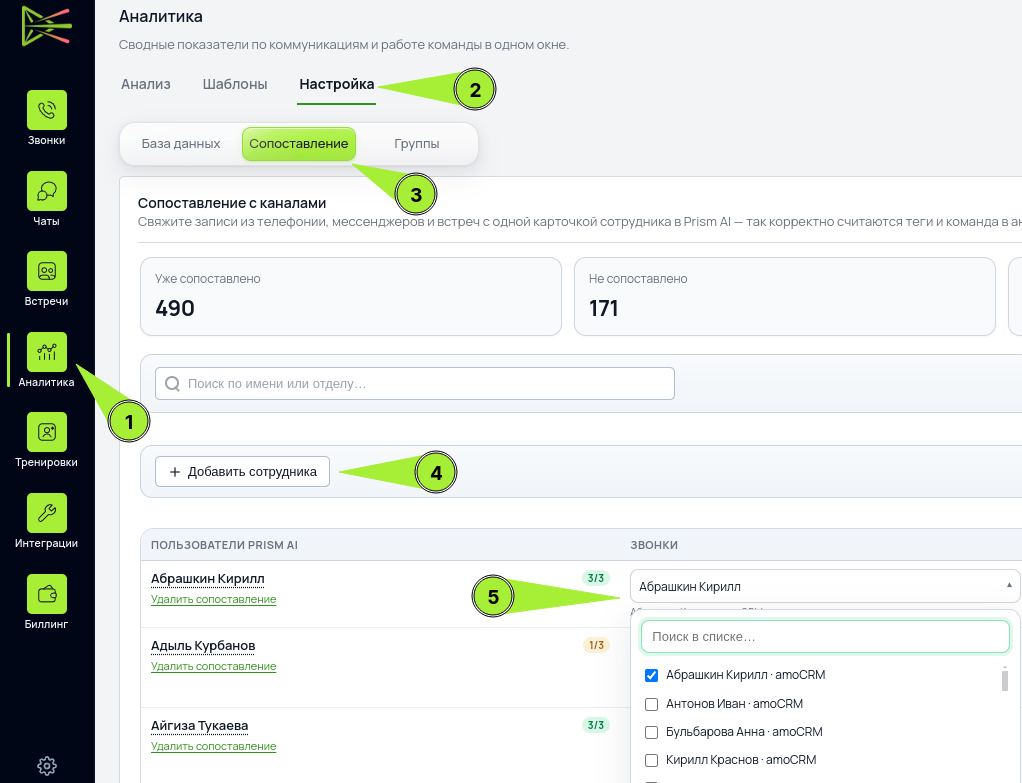
| Менеджер | Звонки, чаты, встречи, аналитика - просмотр | Видит только свои данные или данные отдела. Для выбора роли укажите соответствие в «Аналитика → Настройка → Сопоставление» |
| Гость | Все данные без редактирования | - |
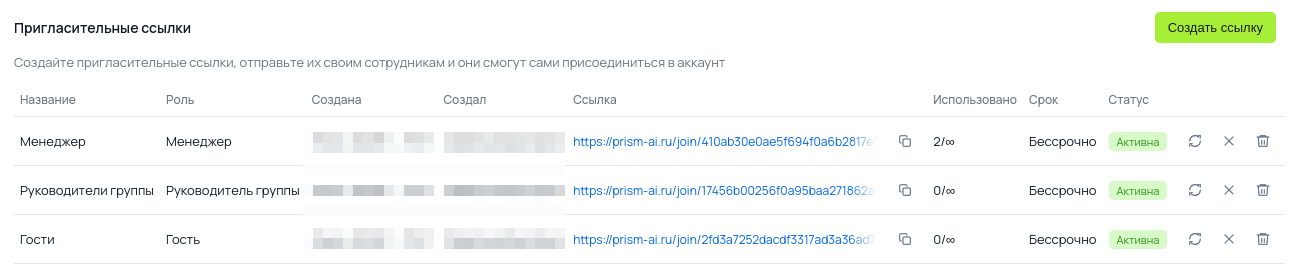
Доступен функционал пригласительных ссылок - удобно при большом числе менеджеров. По ссылке пользователь добавляется с ролью, указанной при создании ссылки.
Для корректного вывода данных в аналитике по пользователям:
Все сопоставленные пользователи будут отображаться во вкладке «Аналитика».
Для разделов «Звонки», «Чаты» и «Встречи» логика создания шаблонов одинакова. Перейдите в нужный раздел → вкладка «Шаблоны» → «Добавить шаблон».
Окно создания содержит:
Вкладка «Автоматизация» задаёт условия автозапуска:

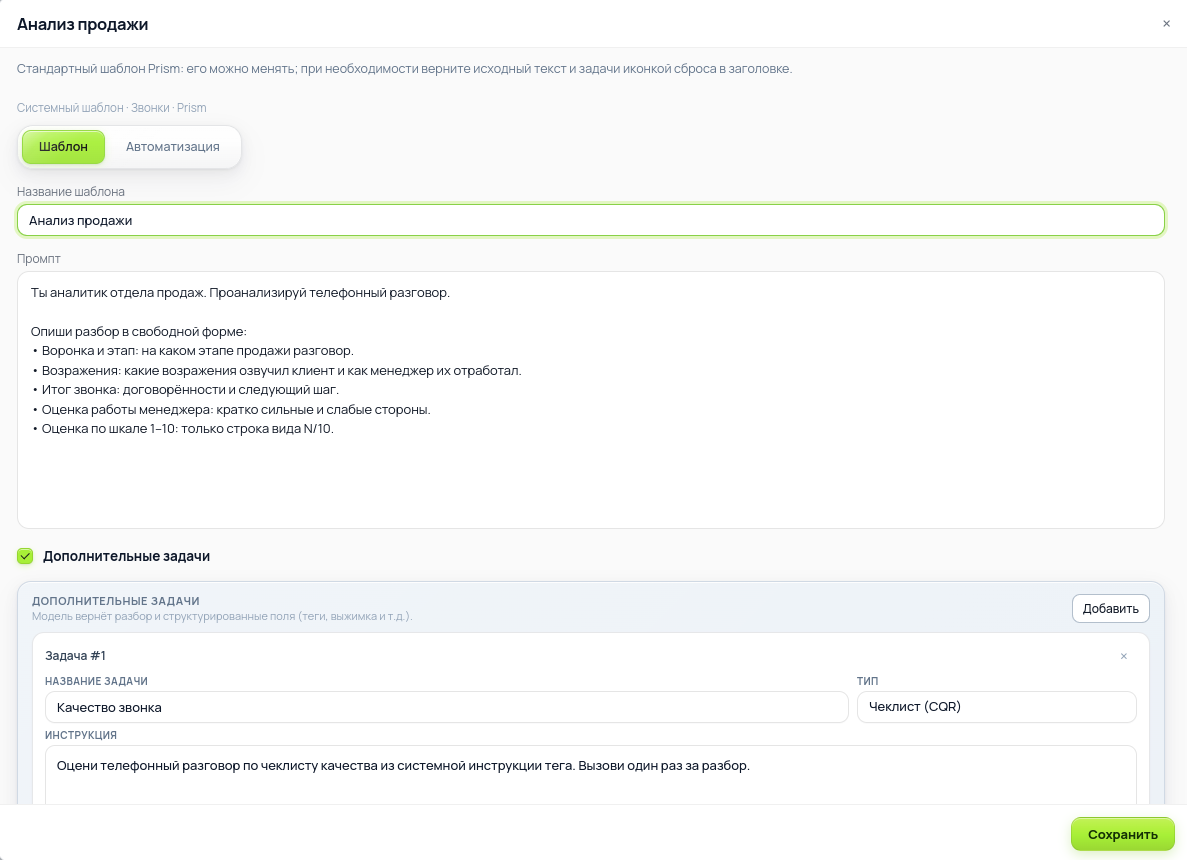
Теги структурируют результаты анализа и позволяют точечно анализировать категории коммуникаций.
Задаёт критерии оценки по нескольким параметрам сразу. Подходит для расчёта CQR. На его основе строится аналитика по компании и сотрудникам.
Присваивается при соответствии заранее заданной инструкции в шаблоне.
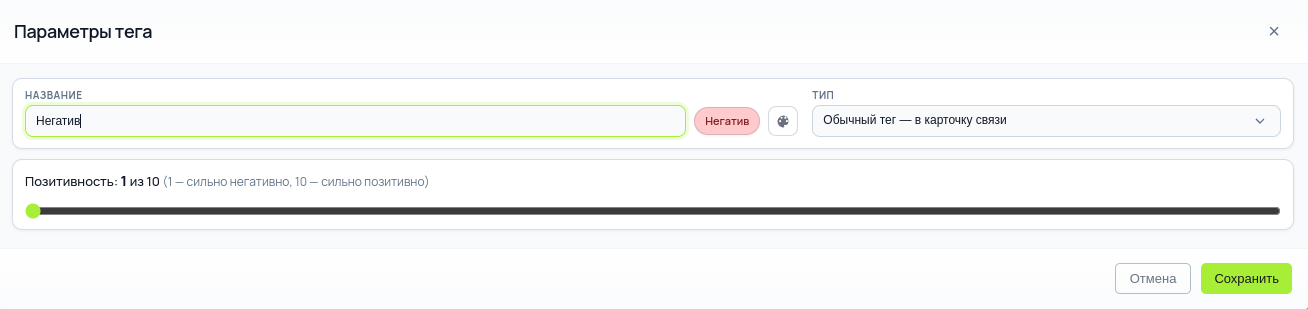
При создании тега:
Блок тегов в разделах показывает количество срабатываний каждого из них.
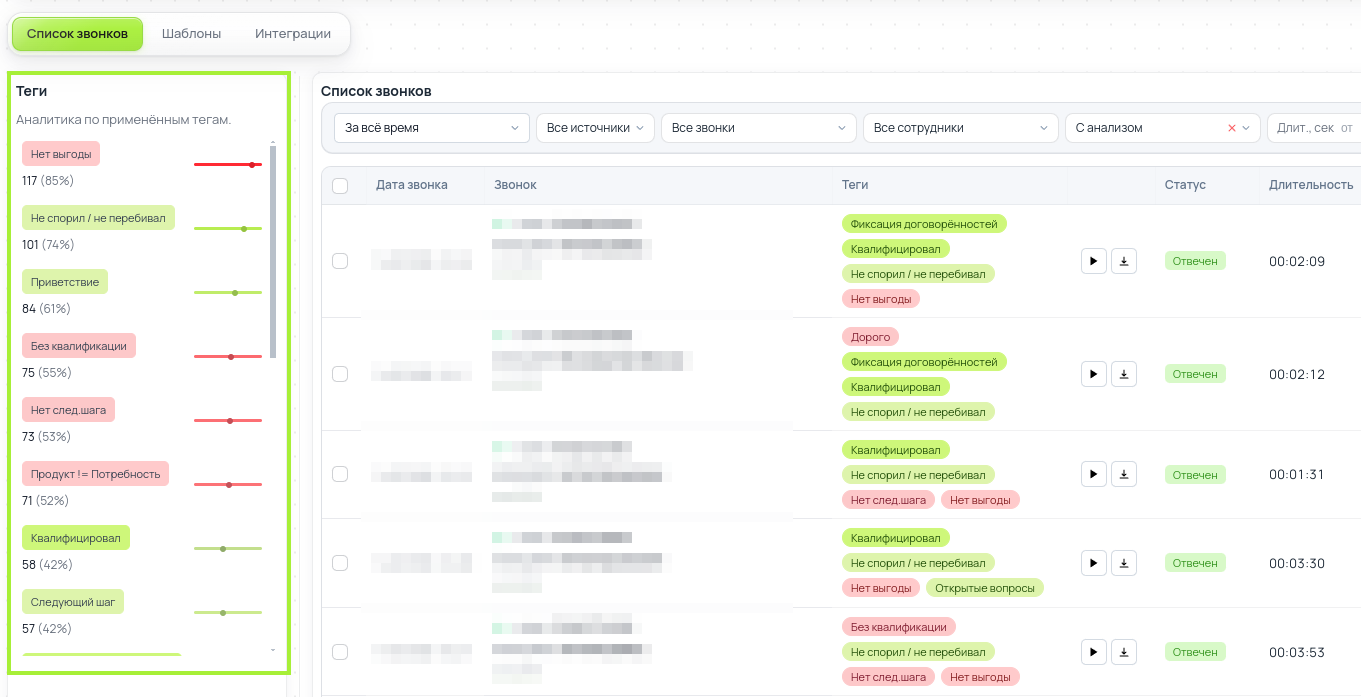
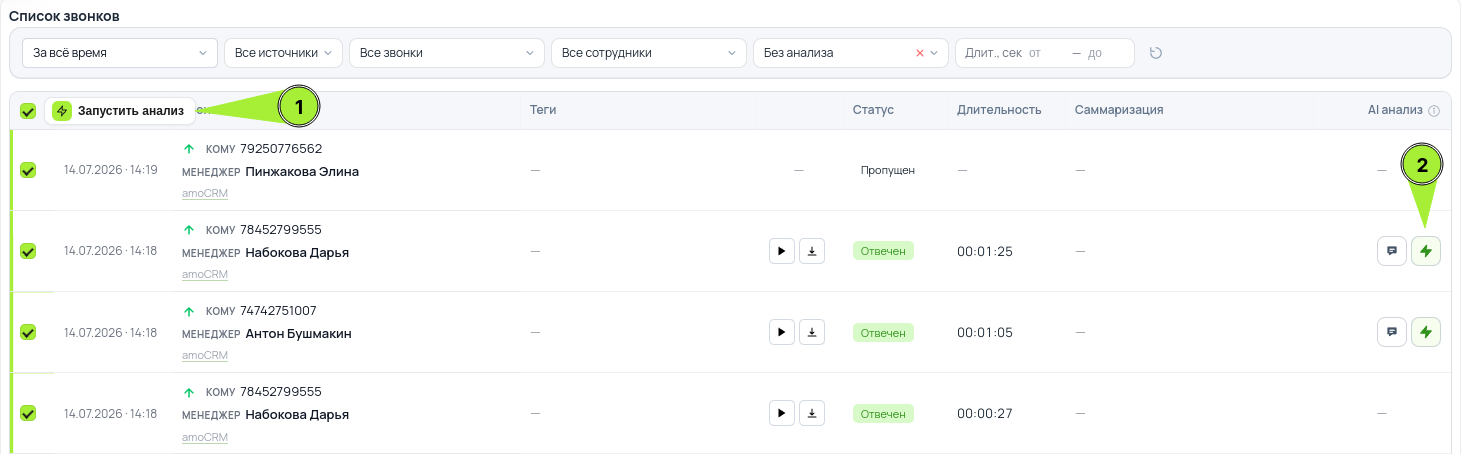
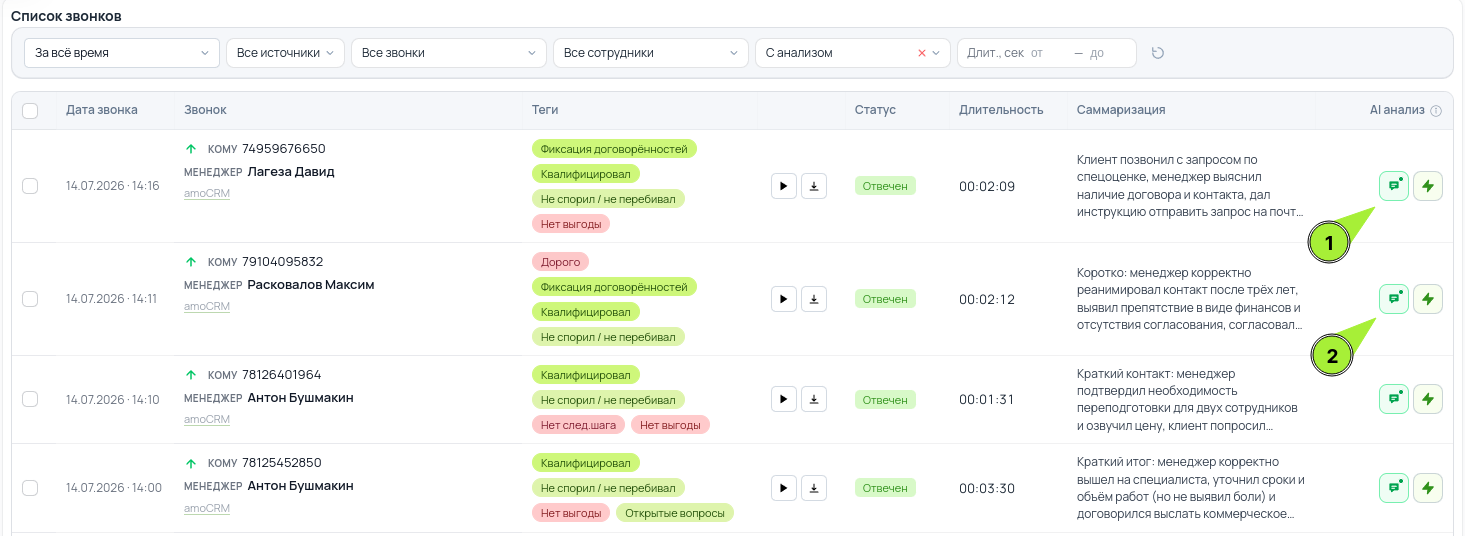
Записи можно фильтровать по: тегам, дате, источнику, менеджерам, наличию анализа, длительности.
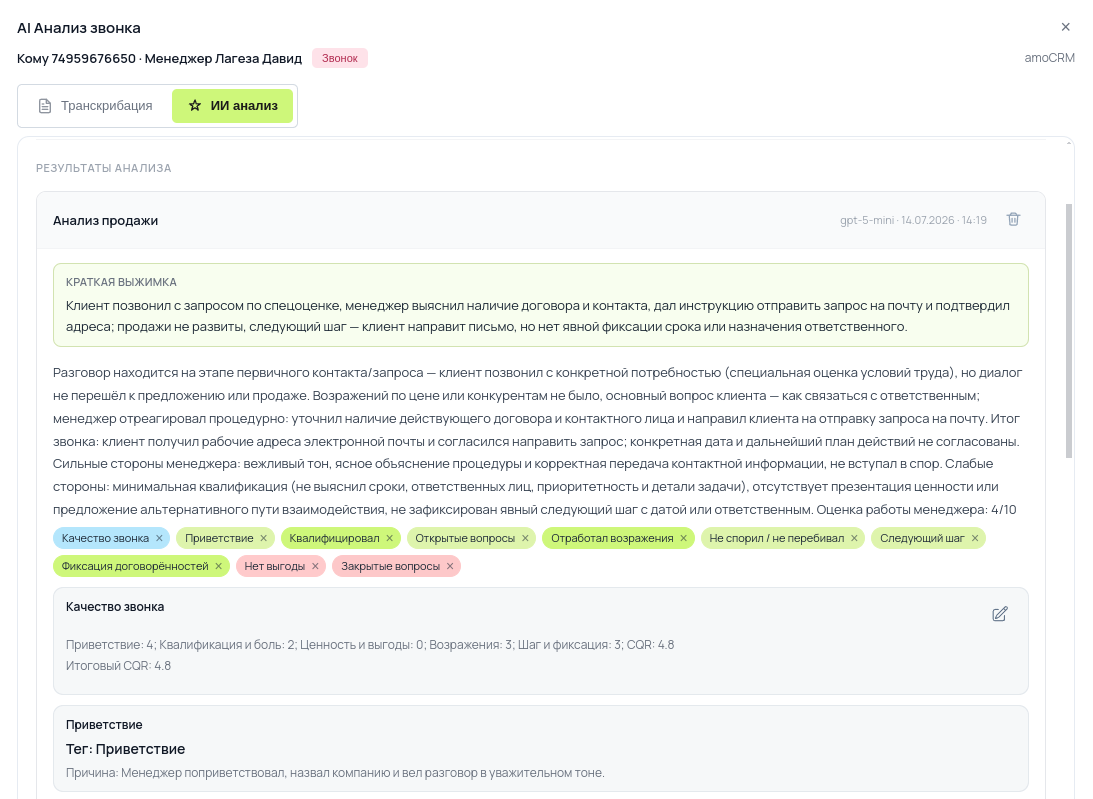
Проанализированные разговоры отмечены иконкой - клик открывает подробный разбор. Для каждого тега указывается причина применения. Для чек-листа формируется оценка по критериям с возможностью ручного редактирования.
Раздел «Аналитика» - сводный дашборд по качеству коммуникаций компании и сотрудников. Данные строятся на результатах шаблонов анализа, чек-листов (CQR) и тегов за выбранный период. Это макроанализ: агрегированные показатели по всем проанализированным звонкам, чатам и встречам, а не разбор отдельной записи.
В верхней части экрана доступны три вкладки:
Для всех виджетов задаётся интервал отчёта (дата начала и окончания) с кнопками «Применить» и «Сбросить».
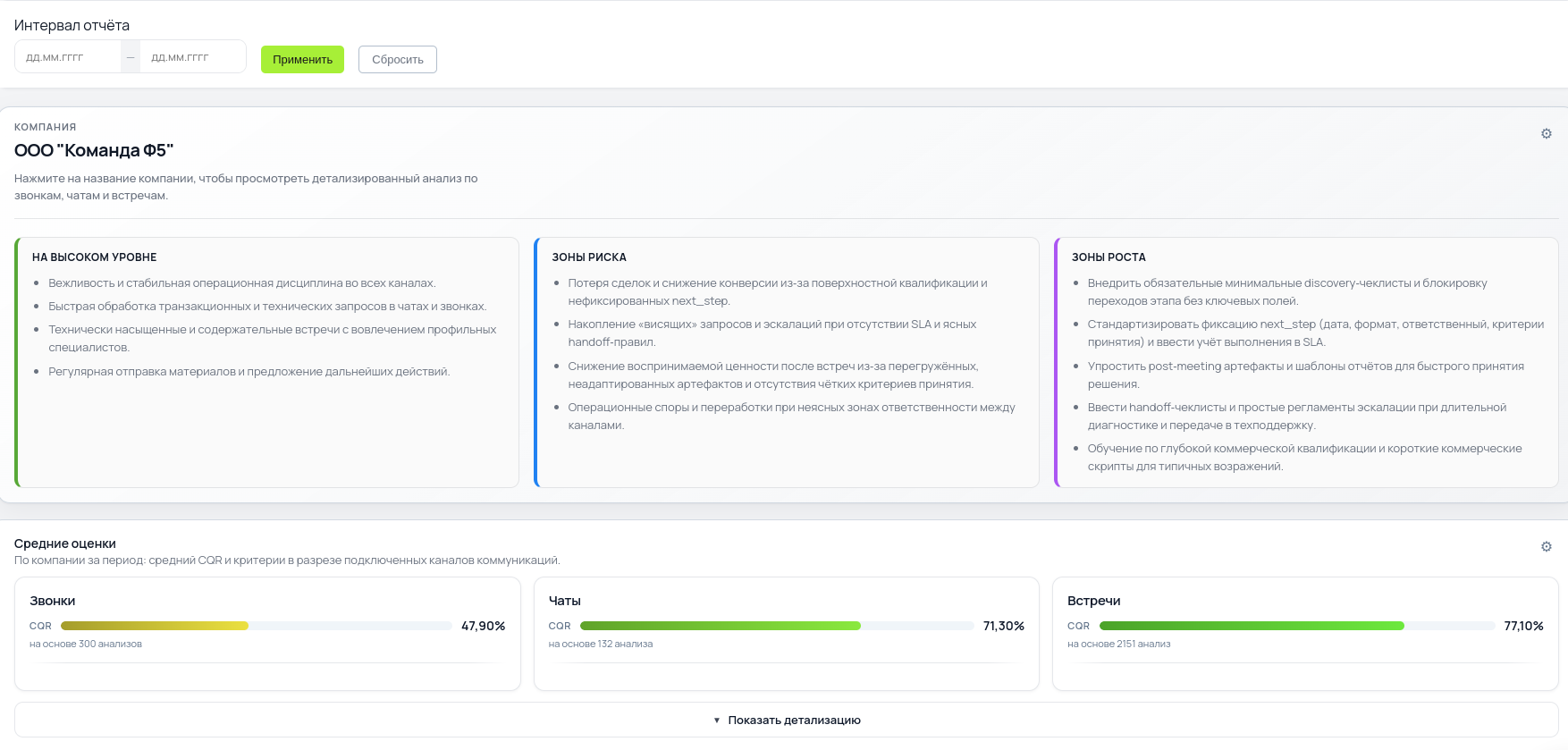
В блоке «Компания» отображается название аккаунта и AI-сводка за период:
Нажмите на название компании, чтобы открыть окно макроанализа по компании: выберите канал (звонки / чаты / встречи), шаблон анализа, охват (все коммуникации или указанное количество) и запустите сводный разбор. В результате формируется обобщённый отчёт по всем записям выбранного канала за период.
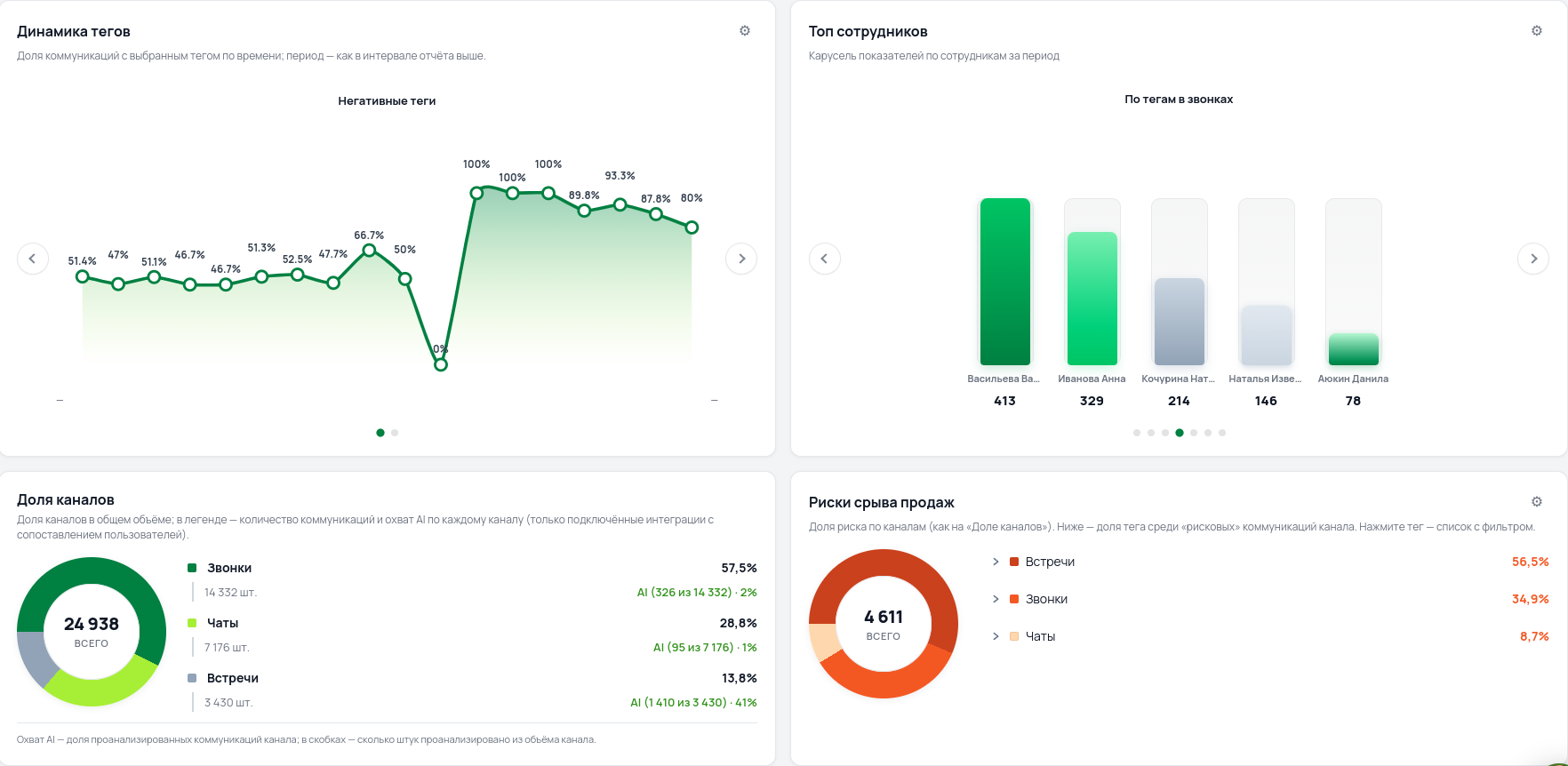
На вкладке «Аналитика» доступны следующие блоки:
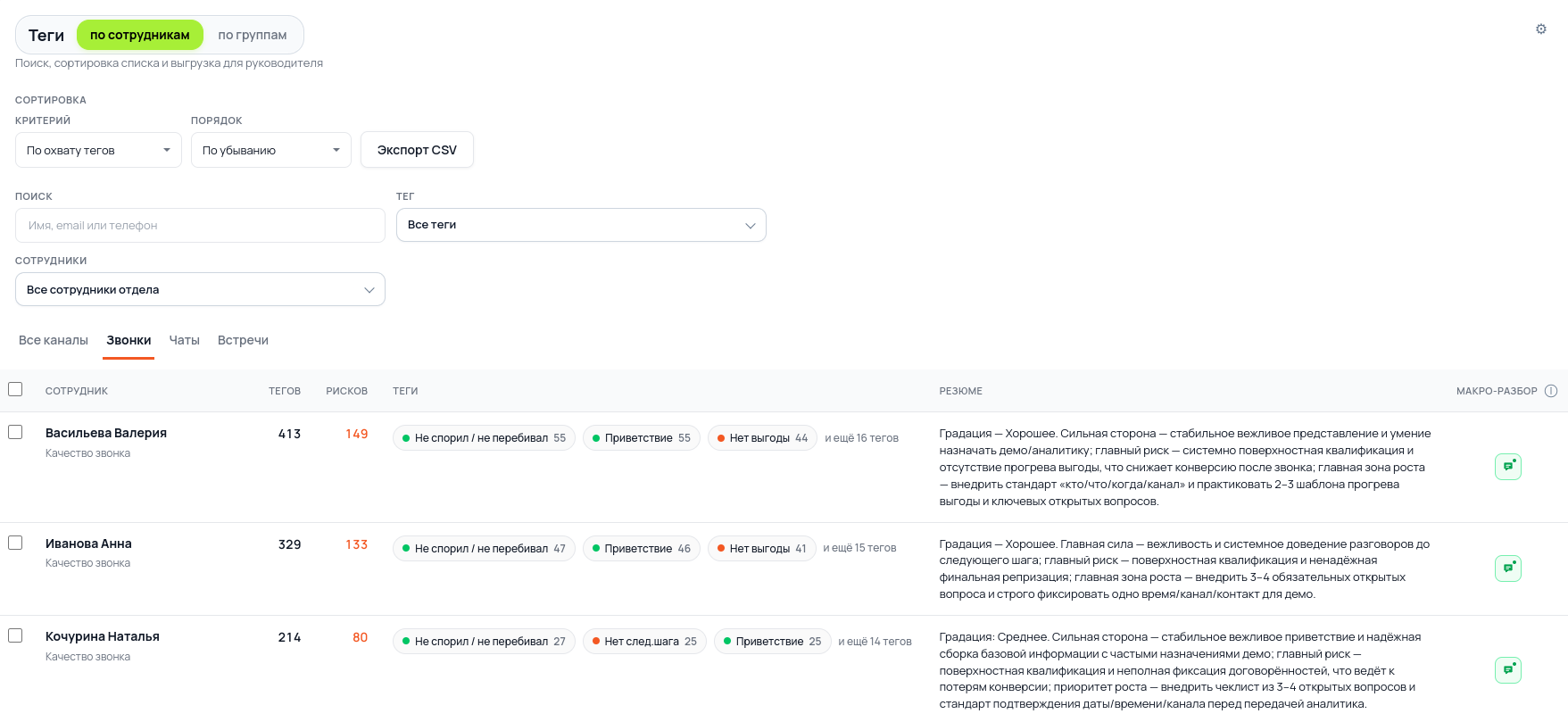
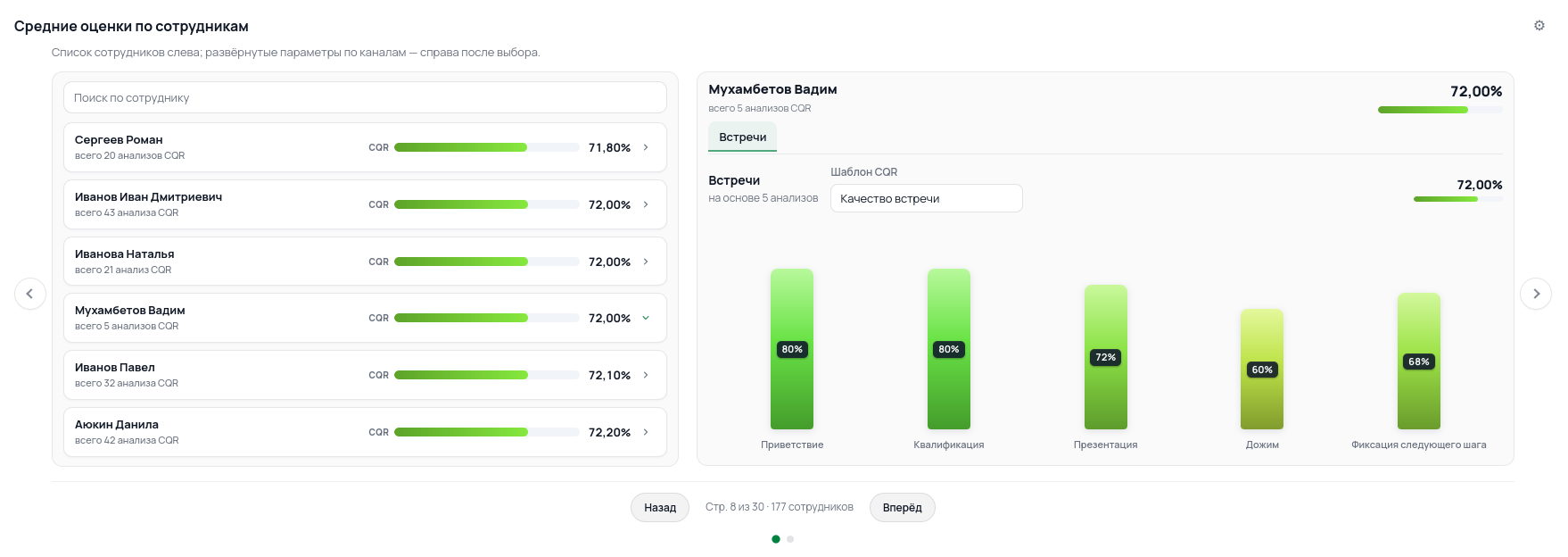
В блоке «Средние оценки по сотрудникам» нажмите «развернуть» у нужного менеджера - откроется детальный разбор:
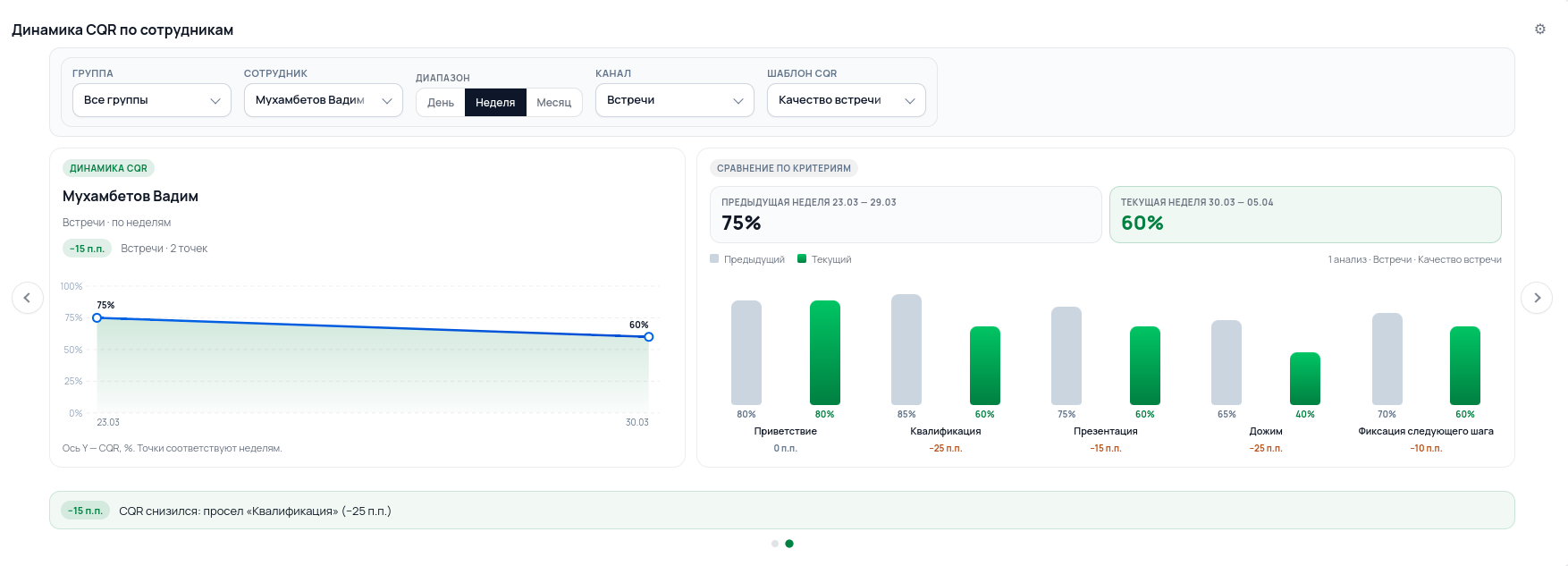
На странице «Сравнительный анализ» можно отследить, как менялся CQR выбранного сотрудника за период (по неделям, дням или месяцам), а также сравнить два соседних периода по критериям чек-листа.
Здесь настраиваются шаблоны для автоматического формирования сводных отчётов в аналитике. Доступны три режима:
Для каждого канала задаются теги и подключаются макро-шаблоны с промптами. Именно эти шаблоны используются при запуске макроанализа по компании или при формировании AI-сводок в блоке «Компания».
Для корректной работы аналитики предварительно выполните сопоставление пользователей (см. раздел 4) и убедитесь, что по нужным каналам есть проанализированные записи с чек-листами и тегами.
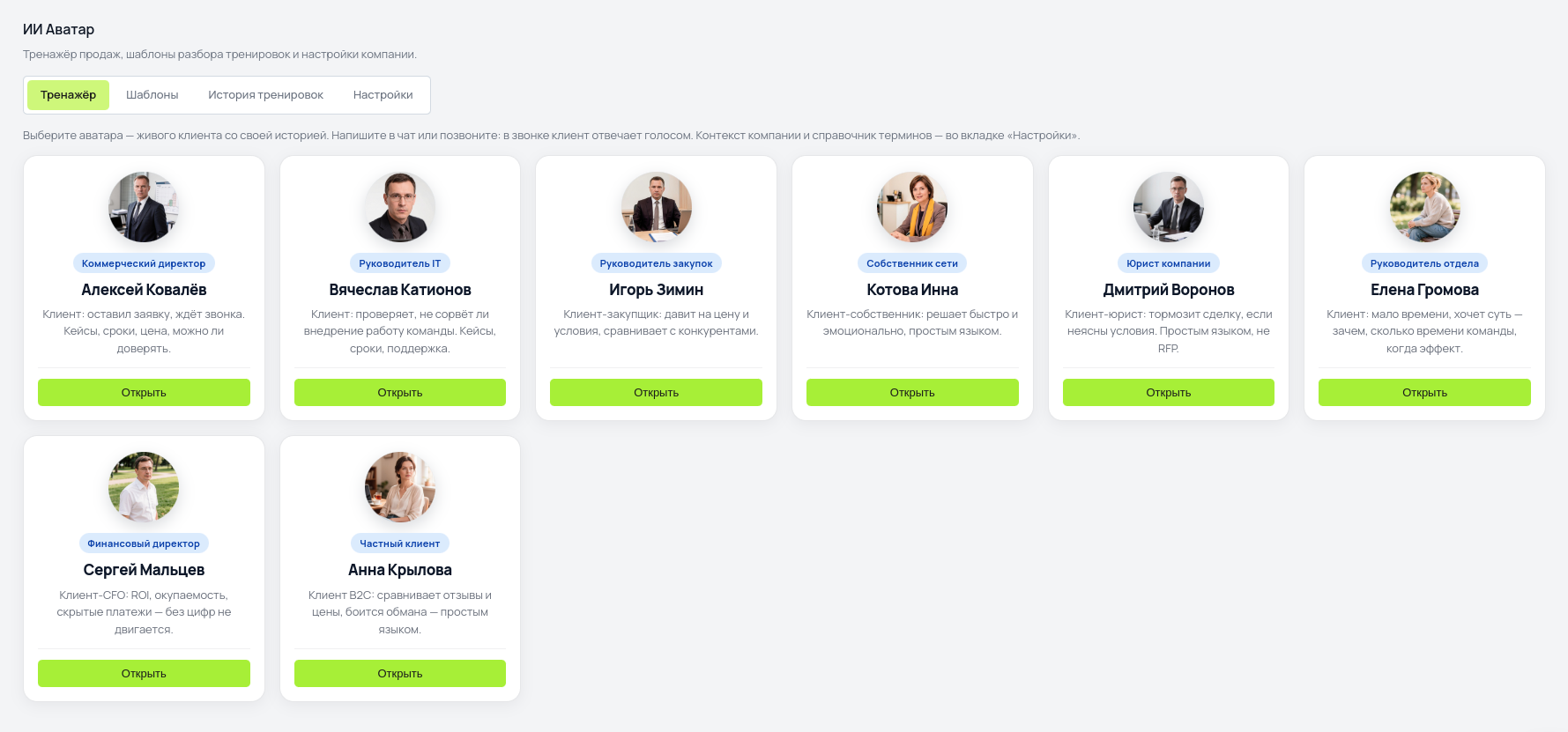
Раздел «ИИ Аватар» - тренажёр продаж для ролевых звонков и чатов с новичками и действующими сотрудниками. Менеджер общается с виртуальным клиентом: у каждого аватара заданы должность, сфера работы и цель диалога. После сессии тренировка автоматически анализируется по тем же принципам, что и реальные коммуникации в разделах «Звонки» и «Чаты» - через шаблоны, промпты, теги и чек-листы.
В верхней части экрана доступны четыре вкладки:
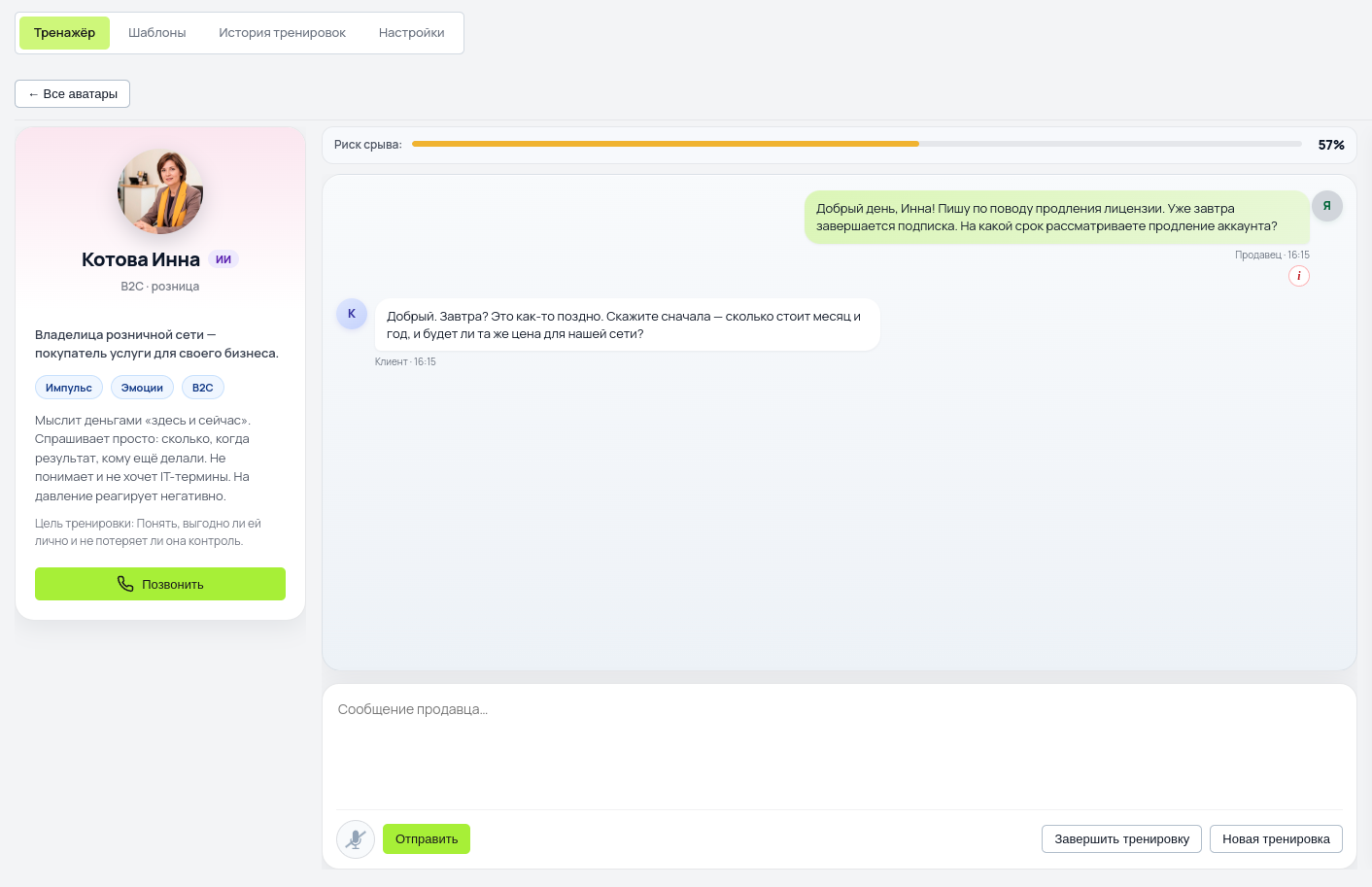
На вкладке «Тренажёр» сотрудник выбирает аватара и начинает диалог. ИИ-клиент ведёт себя как реальный покупатель: задаёт вопросы, выдвигает возражения и реагирует на ответы менеджера. Для каждого аватара задан контекст - отрасль, должность контакта и цель разговора - чтобы тренировка соответствовала вашим типовым сценариям продаж.
По итогам сессии фиксируются количество реплик, риск срыва сделки и общий исход диалога. Эти данные используются при последующем разборе и попадают в историю тренировок.
На вкладке «Шаблоны» настраиваются правила анализа тренировок - аналогично шаблонам в разделах «Звонки», «Чаты» и «Встречи»:
Основной шаблон - «Разбор тренировки». Он запускается автоматически после завершения сессии или вручную из истории.
На вкладке «История тренировок» доступны два режима просмотра:
В таблице «Список» для каждой тренировки отображаются:
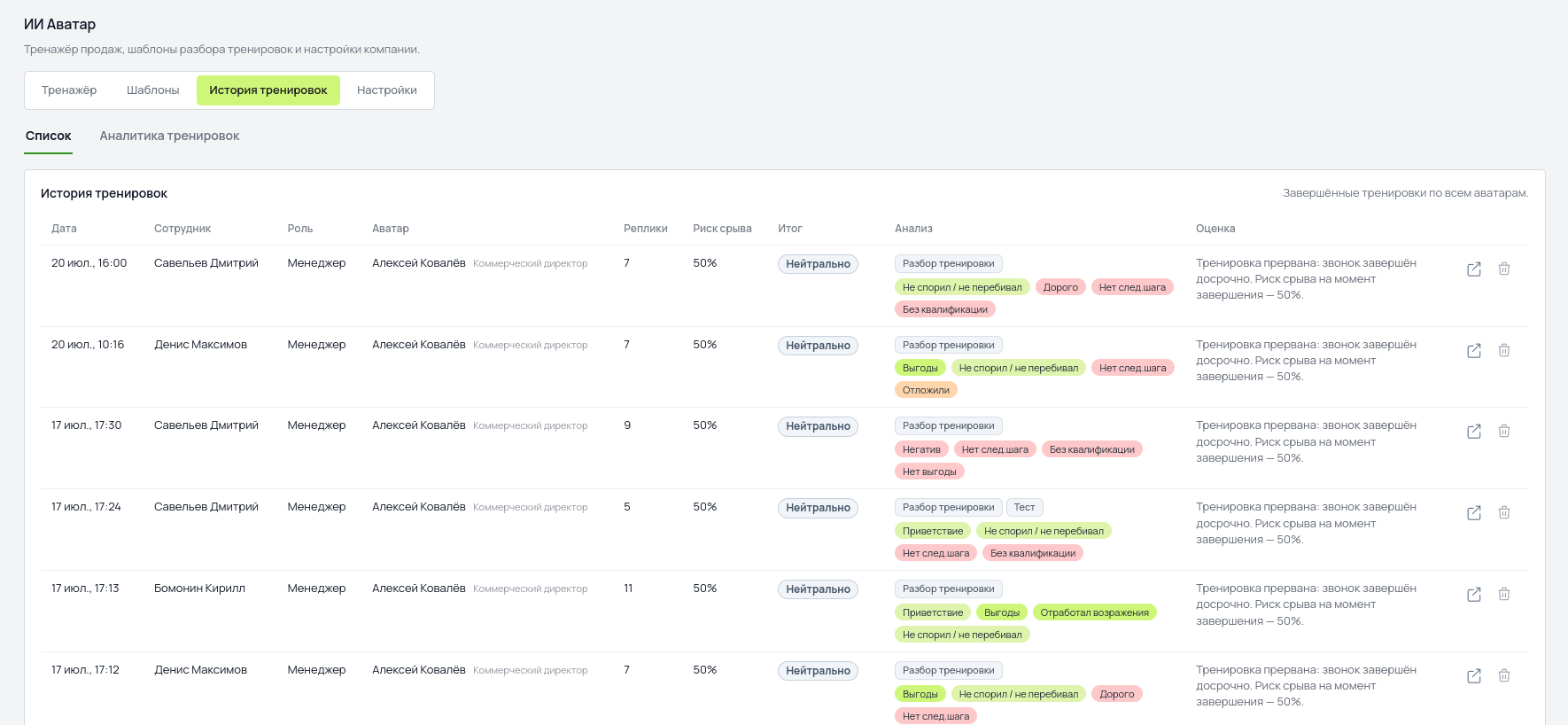
Нажмите «Разбор тренировки» в строке нужной сессии - откроется окно анализа по шаблону. Разбор формируется нейросетью и включает:
Ниже отображаются сработавшие теги чек-листа: приветствие, квалификация, открытые вопросы, выявление боли, выгоды, отработка возражений, следующий шаг и другие критерии, заданные в шаблоне. Цвет тега показывает, выполнен ли критерий.
Для корректного разбора заранее настройте шаблон «Разбор тренировки» с нужными тегами и чек-листом - по тем же правилам, что и шаблоны анализа реальных звонков и чатов (см. раздел 5).
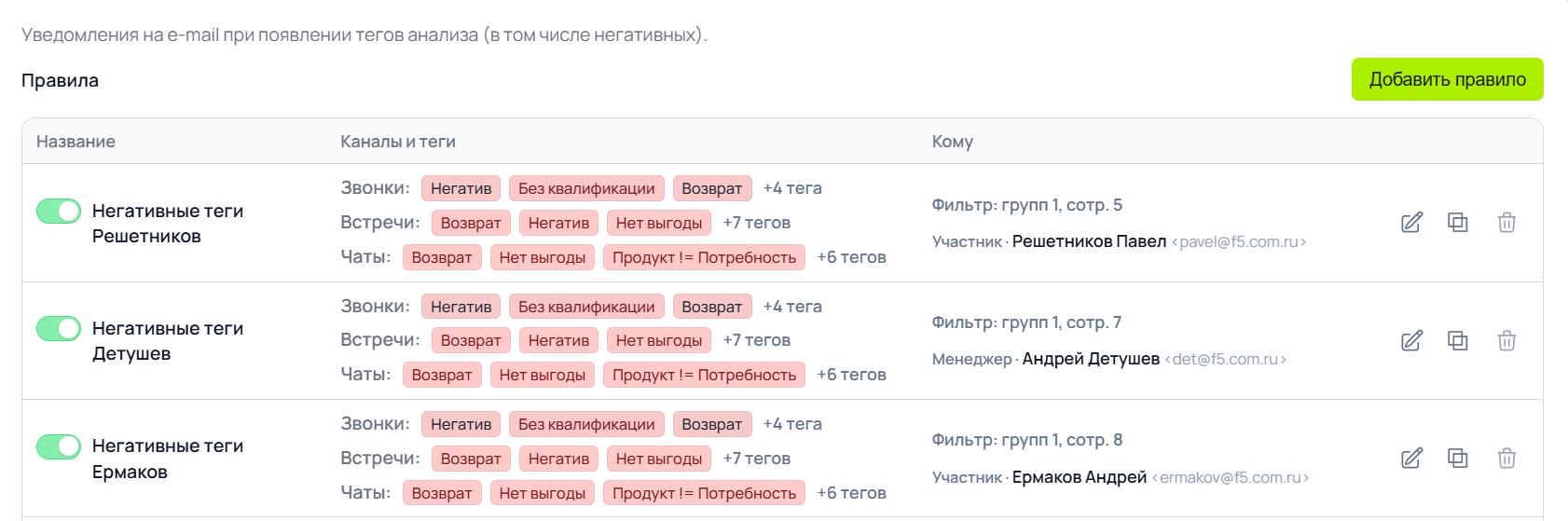
По созданным тегам можно настроить email-уведомления для раннего выявления рисков срыва сделки.
Уведомления: Настройки → Уведомления → Добавить правило. Укажите название, теги, пользователей, email получателя.
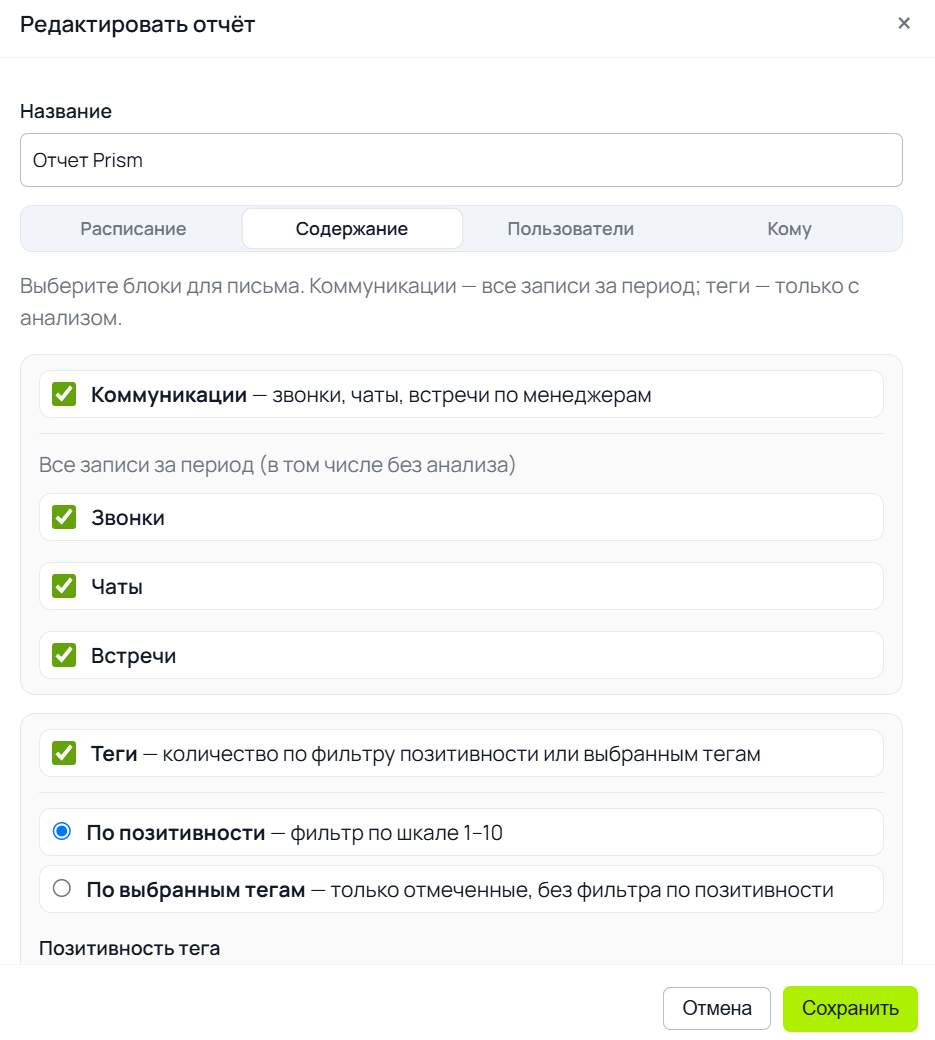
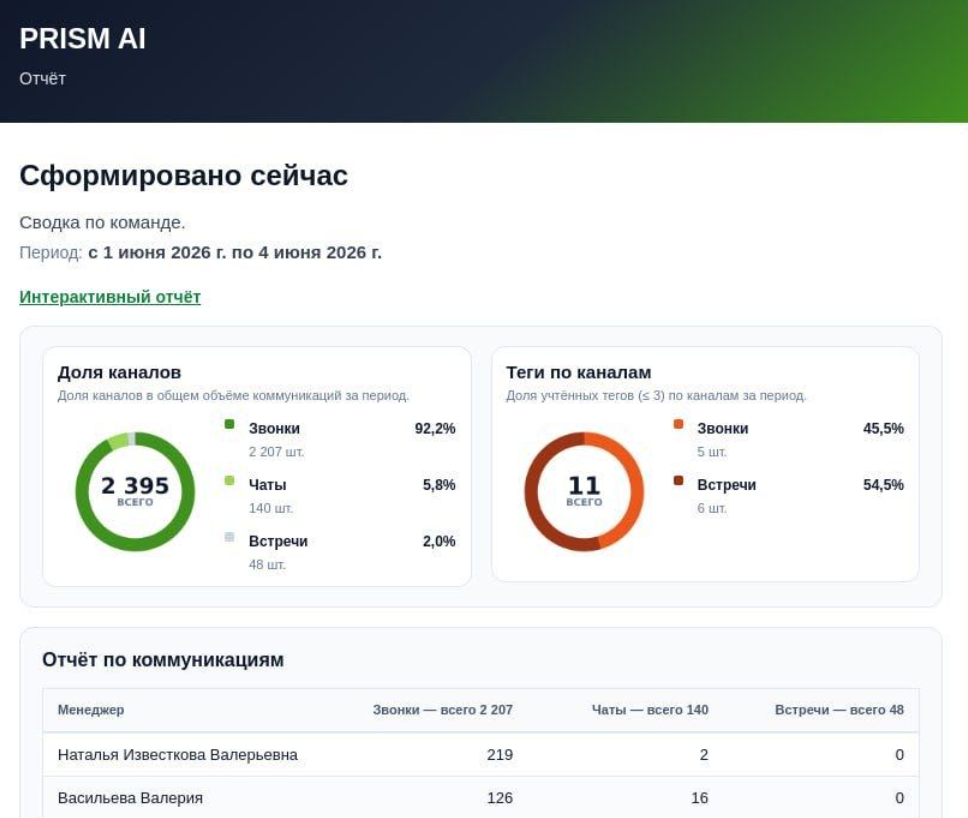
Отчёт: в разделе «Отчёт» создайте уведомление с подробной информацией по аккаунту:
Можно формировать отчёты по группам и отправлять РОПу данные по его отделу. В отчёте - статическая таблица и ссылка на интерактивную таблицу с фильтрами (доступна после авторизации в аккаунте).
| Телефония | Стоимость опции API |
|---|---|
| UIS | Зависит от тарифа: на «Универсал» / «Максимум» - HTTP-уведомление в составе «API Базовый» (890 ₽/мес); для новых клиентов - 2 000 ₽/мес, опция «Инструменты интеграции» |
| Билайн | 500 ₽/мес - ЛК «Услуги → Интеграция → Интеграция по API» |
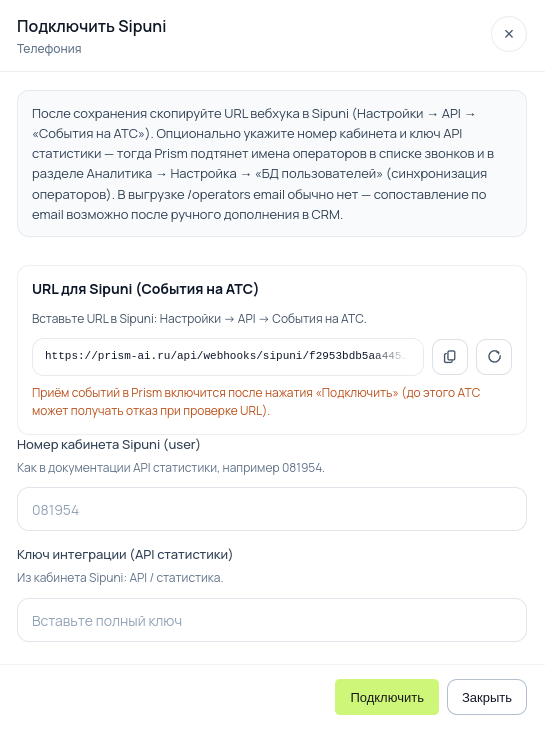
| Sipuni | Без доп. оплат - URL в «Настройки → API → События на АТС», API-ключ и номер кабинета в PRISM |
| Манго | 7 700 ₽/мес - «Интеграции → API коннектор» |
| Мегафон | - |
| МТТ | 1 100 ₽/мес |
| Ростелеком | - |
Для передачи данных нужна опция API Базовый (dataapi, http-уведомления) - 890 ₽/мес.
ЛК Билайн → Интеграции → API
Укажите ключ API (X-MPBX-API-AUTH-TOKEN) из личного кабинета Билайн. PRISM создаст подписку Xsi-Events и будет получать звонки по callback URL.
ЛК Мегафон → Настройки → Интеграция с CRM → Ваша CRM → Подключить
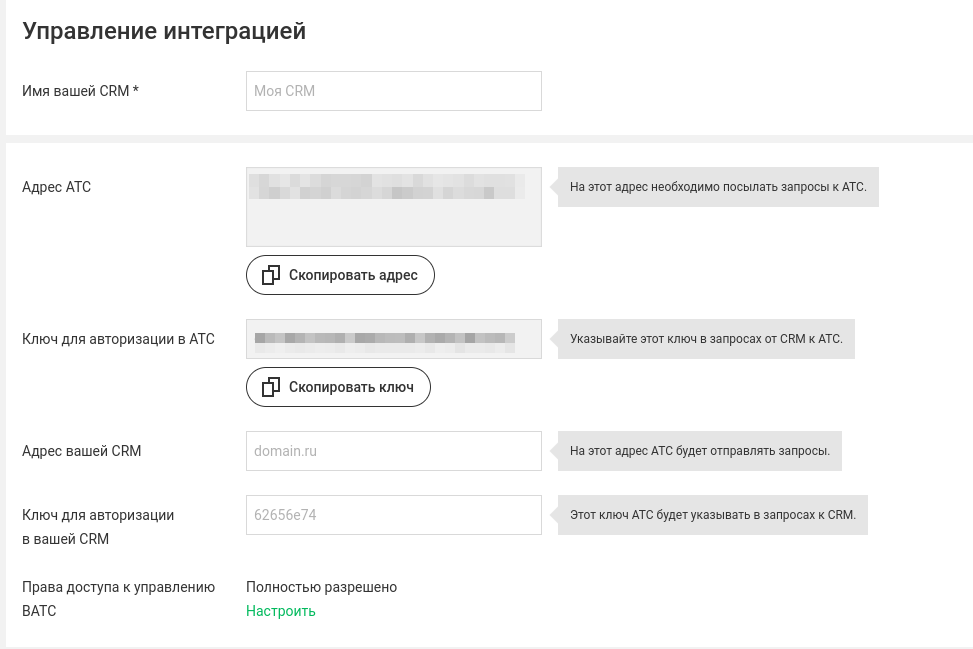
Адрес АТС и ключ для авторизации в АТС скопируйте из личного кабинета и укажите в модальном окне подключения PRISM.
Адрес вашей CRM и ключ для авторизации в вашей CRM заполните данными из модального окна подключения PRISM.
ЛК MTT → Настройки → Интеграция с CRM → Ваша CRM → Подключить
Адрес АТС и ключ для авторизации в АТС скопируйте из личного кабинета и укажите в модальном окне подключения PRISM.
Адрес вашей CRM и ключ для авторизации в вашей CRM заполните данными из модального окна подключения PRISM.
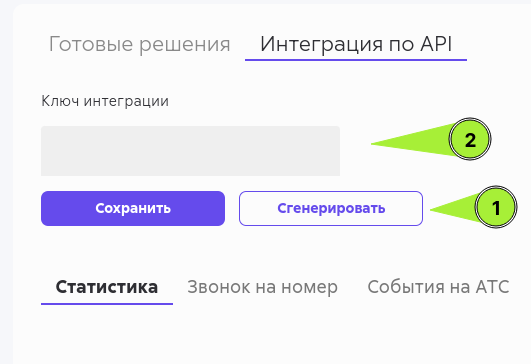
Перейдите в ЛК Sipuni → Интеграции → Интеграции по API → Статистика.
Вставьте URL в поле «Адрес внешней системы» в кабинете Ростелеком.
Уникальный код идентификации (X-Client-ID) укажите в кабинете ВАТС: «Интеграционный API» → «Уникальный код идентификации».
Уникальный ключ для подписи (X-Client-Sign) укажите в кабинете ВАТС: «Интеграционный API» → «Уникальный ключ для подписи».
В ЛК Mango Office: «API коннектор» → «Адрес внешней системы» укажите URL из PRISM.